
សុវត្ថិភាព និងការឆបោក
សុវត្ថិភាព Binance៖ Passkey និង 2FA
ការពារគណនី Binance តាមលំដាប់ដែលអាចអនុវត្តបាន៖ ធានា email និង password, បន្ថែម Passkey ឬ authenticator, បើក anti-phishing code និងពិនិត្យអ្នកទាក់ទងតាម Binance Verify។

បន្ទាប់ពីបង្កើតគណនី Binance កុំឈប់ត្រឹម password និង SMS។ លំដាប់ដែលមានប្រយោជន៍បំផុតគឺ ការពារ email → ប្រើ password មិនស្ទួន → បន្ថែម Passkey ឬ authenticator app → កំណត់ anti-phishing code → ពិនិត្យ devices និងអ្នកដែលអះអាងថាជា support។ កុំបិទវិធីចូលចាស់រហូតដល់អ្នកបានសាកវិធីថ្មី និងរក្សាវិធី recovery ដោយសុវត្ថិភាព។
មគ្គុទ្ទេសក៍នេះសម្រាប់អ្នកចាប់ផ្តើមនៅកម្ពុជា និងបានផ្ទៀងផ្ទាត់ជាមួយឯកសារ Binance ផ្លូវការនៅថ្ងៃទី 28 កក្កដា 2026។ Menu និងជម្រើសអាចខុសតាម app version, device និងតំបន់។ យើងមិនបានចូលគណនីអ្នកប្រើ និងមិនស្នើ password, OTP ឬ remote access ទេ។
មុនបើក feature ថ្មី សូមធានា email ជាមុន
Email ដែលភ្ជាប់ Binance អាចទទួល login alert, reset link និងការបញ្ជាក់សំខាន់ៗ។ ប្រសិនបើ email ត្រូវបានគេលួច ទោះ Binance មានសុវត្ថិភាពក៏ដោយ អ្នកវាយប្រហារអាចប្រើ inbox ជាជំហាន recovery។
- ប្រើ password ខុសពី Facebook, Telegram និងគេហទំព័រផ្សេង;
- បើក 2FA លើ email ផងដែរ;
- ពិនិត្យ recovery email/phone ថាជារបស់អ្នក;
- កុំទុក backup key ឬ screenshot QR code នៅក្នុង inbox ដដែល;
- កុំប្រាប់ OTP ទៅអ្នកណា ទោះគេបង្ហាញ logo Binance ក៏ដោយ។
បើអ្នកមិនទាន់បង្កើតគណនី សូមអាន បញ្ជីពិនិត្យចុះឈ្មោះ Binance នៅកម្ពុជា មុនដាក់ឯកសារ ឬប្រាក់។
Passkey, authenticator និង SMS មិនមែនជារឿងតែមួយ
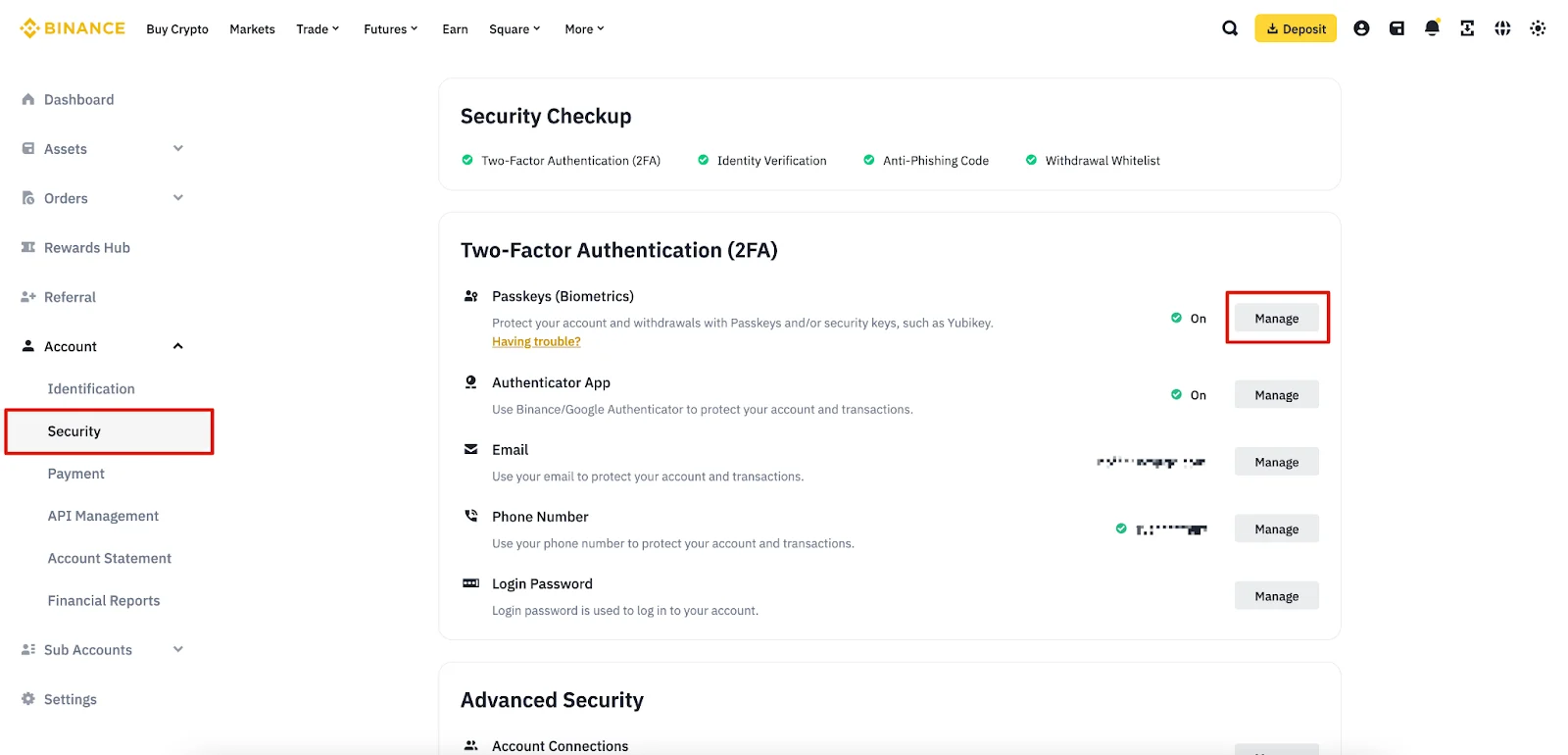
រូបភាព UI ផ្លូវការពី Binance Passkey Guide, ភាសាអង់គ្លេស, ទាញយក និងពិនិត្យថ្ងៃទី 28 កក្កដា 2026។ Email និងលេខទូរស័ព្ទក្នុងរូបភាពគំរូត្រូវបានបិទបាំងរួច។
ពិនិត្យក្នុង Account → Security ហើយជ្រើសដោយយល់ពី trade-off៖
- Passkey ប្រើ key ដែលរក្សានៅ device, password manager ឬ security key និងបញ្ជាក់ដោយ PIN/biometric។ វាអាចធន់នឹង phishing ជាងការវាយ code លើទំព័រក្លែងក្លាយ ប៉ុន្តែអ្នកត្រូវដឹងថា passkey របស់អ្នករក្សា និង sync នៅទីណា។
- Authenticator app បង្កើតកូដដែលផ្លាស់ប្តូរ។ វាមិនពឹង SMS network ប៉ុន្តែ backup/recovery key ត្រូវរក្សាក្រៅទូរស័ព្ទ។
- SMS ប្រសើរជាងមានតែ password ប៉ុន្តែ Binance Academy ព្រមានអំពីហានិភ័យ SIM swap។ កុំធ្វើឱ្យ SMS ជាការការពារតែមួយសម្រាប់គណនីសំខាន់។
គោលការណ៍មិនមែន “បើកគ្រប់យ៉ាងហើយភ្លេច” ទេ។ ត្រូវមានយ៉ាងហោចណាស់មួយវិធីរឹងមាំដែលអ្នកអាចប្រើ និងមួយផ្លូវ recovery ដែលអ្នកអាចគ្រប់គ្រងបាន។
របៀបបន្ថែម Passkey ដោយមិនចាក់សោខ្លួនឯង
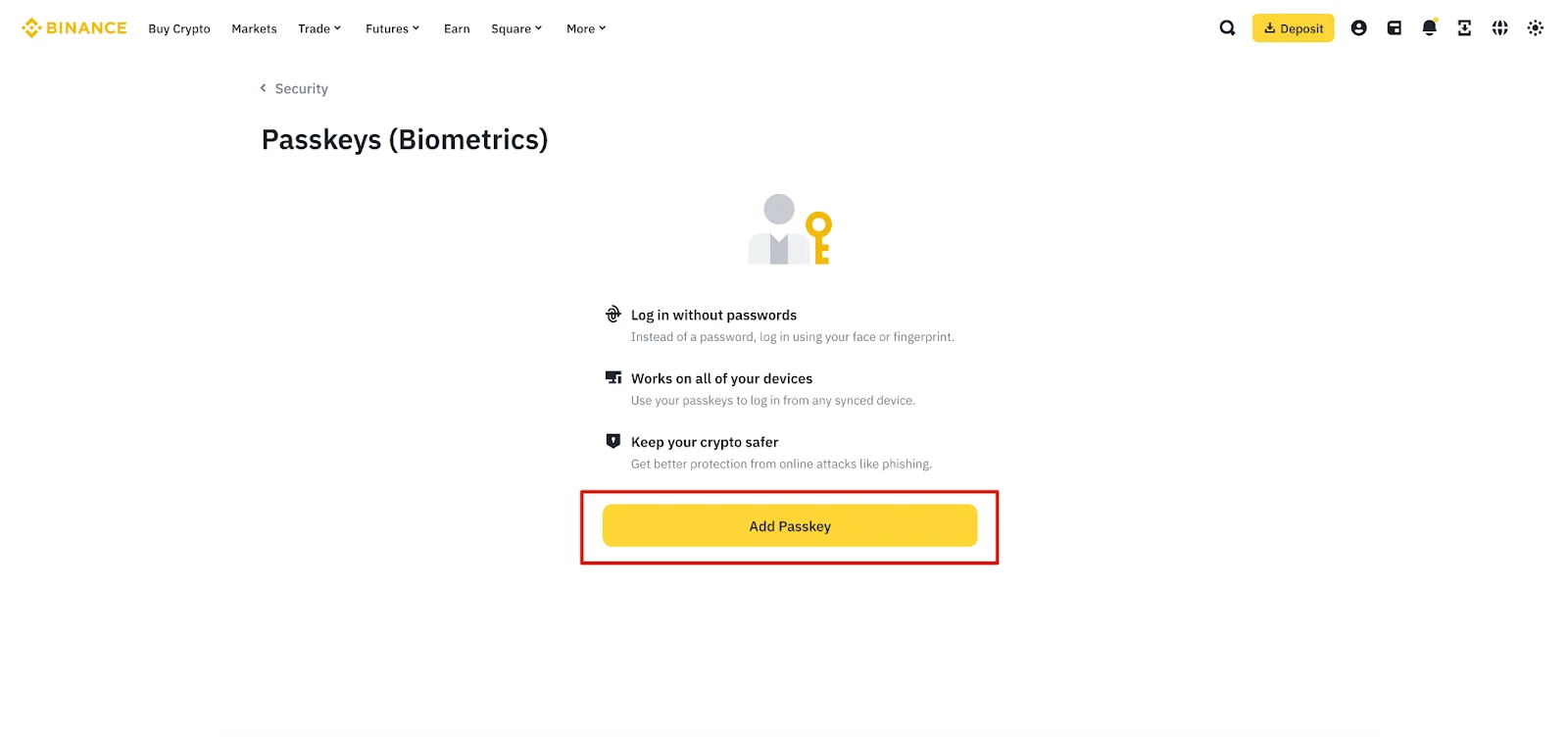
រូបភាព UI ផ្លូវការពី How to Create a Passkey for My Binance Account, ភាសាអង់គ្លេស, ទាញយក និងពិនិត្យថ្ងៃទី 28 កក្កដា 2026។ រូបភាពគ្មាន email, UID ឬ balance។
- ចូល Binance តែពី app ឬ bookmark ផ្លូវការ។
- ទៅ Account → Security → Passkeys (Biometrics)។
- ចុច Manage ហើយបន្ទាប់មក Add Passkey។
- អាន prompt របស់ device ឱ្យច្បាស់៖ passkey អាចរក្សាក្នុង iCloud Keychain, Google Password Manager, device local ឬ USB/NFC security key អាស្រ័យលើជម្រើស។
- បញ្ចប់ 2FA ដែល Binance ស្នើ។
- Logout និងសាក login ដោយ passkey ម្តង មុនលុបវិធីចូលចាស់។
កុំថត QR code ឬ passkey prompt ផ្ញើឱ្យ “support”។ បើ passkey រក្សាតែលើ device មួយ ការបាត់ ឬ reset device អាចធ្វើឱ្យអ្នកមិនអាចប្រើ key នោះ។ បើវា sync ជាមួយ password manager, សុវត្ថិភាពរបស់ Apple/Google account ក៏សំខាន់ដូចគ្នា។
Authenticator 2FA៖ backup key មិនមែន OTP
ពេលភ្ជាប់ authenticator អ្នកអាចឃើញ QR code ឬ recovery/setup key។ វាជា secret សម្រាប់បង្កើតកូដនាពេលអនាគត មិនមែនកូដប្រើម្តង។ អ្នកដែលបាន secret នេះអាចបង្កើត OTP ដូចអ្នកបាន។
- កុំ save ជា screenshot ក្នុង cloud photo ដែលមិនបានការពារ;
- កុំ paste ទៅ note សាធារណៈ ឬ chat;
- រក្សា backup ជាកន្លែង offline ឬ password manager ដែលអ្នកទុកចិត្ត;
- បន្ទាប់ពីភ្ជាប់ សាក code មួយ និងពិនិត្យម៉ោង device ប្រសិនបើ code មិនត្រូវ។
បើបាត់ទូរស័ព្ទ កុំចូលតាម link ដែលមនុស្សនៅ Telegram ផ្ញើឱ្យ។ ចូល Binance Chat ផ្លូវការ ដោយវាយ domain ឬប្រើ bookmark របស់អ្នក។
Anti-phishing code ជួយពិនិត្យ email ប៉ុន្តែមិនមែន “ត្រាសុវត្ថិភាព”
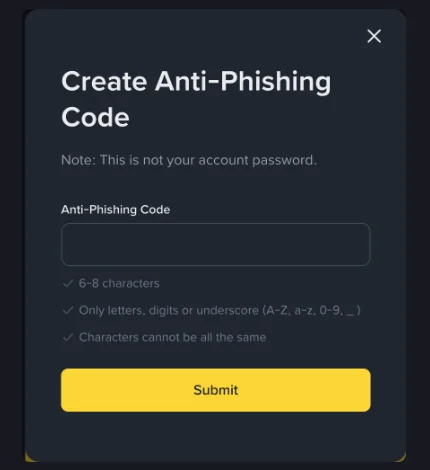
រូបភាព UI ពី Binance Academy — Secure Your Binance Account, ភាសាអង់គ្លេស, screenshot ប្រមូលថ្ងៃទី 28 កក្កដា 2026 និងកាត់តែផ្ទាំង interface។ មិនមាន code ពិត ឬទិន្នន័យគណនី។
នៅ Account → Security ស្វែងរក Anti-Phishing Code ហើយកំណត់អក្សរដែលអ្នកស្គាល់ ប៉ុន្តែមិនប្រើ password, ឈ្មោះពេញ ឬថ្ងៃកំណើត។ បន្ទាប់ពីបើក Binance បញ្ជាក់ថា email notification ពិតនឹងបង្ហាញ code នោះ។
បើ email អះអាងថាមកពី Binance ប៉ុន្តែ code បាត់ ឬខុស៖
- កុំចុច link ឬ download attachment;
- កុំ reply ឬទូរស័ព្ទទៅលេខក្នុង email;
- បើក Binance ពី bookmark/app ដើម្បីពិនិត្យ notification;
- ប្រើ Binance Verify ឬ official chat។
Code ត្រឹមត្រូវក៏មិនមែនជាអាជ្ញាបណ្ណឱ្យអ្នកចុចគ្រប់ link ទេ។ ប្រសិនបើអ្នកធ្លាប់បង្ហោះ code សាធារណៈ ឬផ្ញើ screenshot email ទៅអ្នកដទៃ សូមប្តូរវា និងបន្តពិនិត្យ domain។
អ្នកអះអាងថាជា Binance support? ពិនិត្យមុននិយាយ
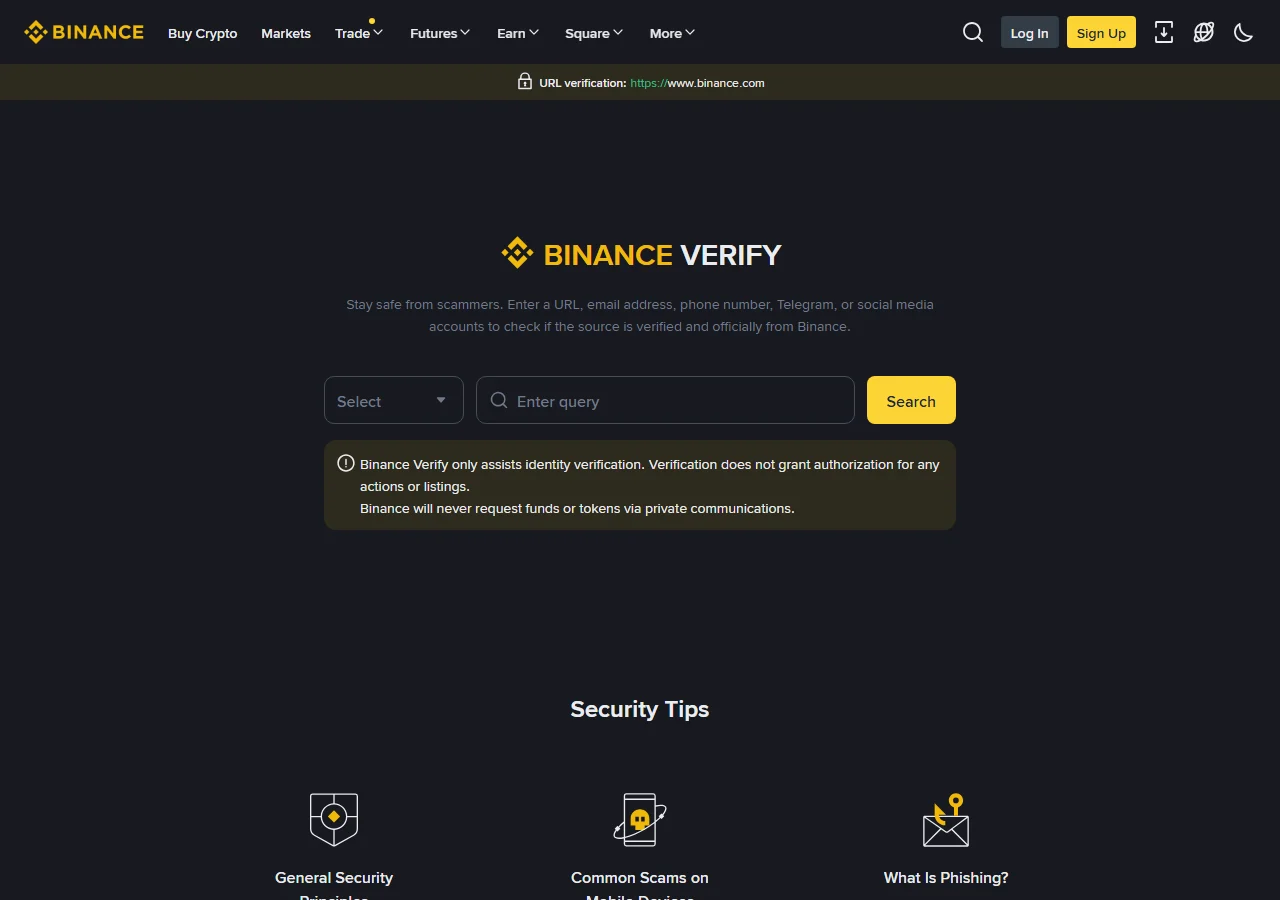
រូបថតពីទំព័រ Binance Verify ជាភាសាអង់គ្លេស ពិនិត្យថ្ងៃទី 28 កក្កដា 2026។
Binance Verify អាចពិនិត្យ URL, email address, phone number, Telegram និង social media account។ ប៉ុន្តែសារព្រមានលើទំព័រនេះបញ្ជាក់ថា verification គ្រាន់តែជួយពិនិត្យ identity; វាមិនអនុញ្ញាតឱ្យបុគ្គលនោះទាមទារផ្ទេរប្រាក់ ឬ token តាម private message ទេ។
សញ្ញាដែលត្រូវឈប់ភ្លាម៖
- គេ DM អ្នកមុន បន្ទាប់ពីអ្នកសួរបញ្ហាក្នុង group;
- សុំ password, OTP, backup key, seed phrase ឬ screen sharing;
- សុំ “deposit ដើម្បី unlock withdrawal”;
- សុំបន្ថែម wallet address ឬ API key;
- បង្ខំឱ្យធ្វើឥឡូវ ដោយអះអាងថាគណនីនឹងត្រូវបិទ។
ទោះ Binance Verify បង្ហាញ verified ក៏ដោយ កុំបកស្រាយថាវាអនុម័ត deal, listing ឬការផ្ទេរប្រាក់។ បញ្ចប់ chat ហើយបើក case ថ្មីពី official Binance Chat ដោយខ្លួនអ្នក។
បើការទាក់ទងនោះក្លាយជាការអញ្ជើញឲ្យដាក់ប្រាក់វិនិយោគក្នុងក្រុម Telegram សូមអាន ក្រុម Telegram សន្យាចំណេញ USDT ខ្ពស់៖ ពិនិត្យអ្វីខ្លះមុនផ្ទេរប្រាក់។
បញ្ជីត្រួតពិនិត្យ 10 នាទី
- email មាន password ផ្តាច់ និង 2FA;
- Binance password មិនស្ទួន;
- Passkey ឬ authenticator បានបើក និងសាក login រួច;
- recovery key រក្សាក្រៅ inbox និង gallery;
- anti-phishing code បានបើក;
- device list មិនមានឧបករណ៍មិនស្គាល់;
- API key មិនមាន បើអ្នកមិនប្រើ API;
- withdrawal address list ត្រឹមត្រូវ;
- binance.com ត្រូវបាន bookmark;
- support និង message មិនស្គាល់ត្រូវបានពិនិត្យតាម Binance Verify។
បើអ្នកនៅតែមានសិទ្ធិ និងមិនទាន់បង្កើតគណនី អ្នកអាចបើក តំណអញ្ជើញ Binance ផ្លូវការជាមួយ BN1899 ហើយពិនិត្យដោយខ្លួនឯងថាទំព័របង្ហាញ code និងអត្ថប្រយោជន៍ 20% សម្រាប់ថ្លៃជួញដូរដែលមានសិទ្ធិ មុនបញ្ចប់ការចុះឈ្មោះ។ Referral មិនជំនួស KYC, security ឬលក្ខខណ្ឌតំបន់ទេ។
ប្រភព និងកាលបរិច្ឆេទផ្ទៀងផ្ទាត់
- Binance — How to Create a Passkey for My Binance Account — app/web path, storage options និង passkey removal; ពិនិត្យថ្ងៃទី 28 កក្កដា 2026។
- Binance Academy — Secure Your Binance Account in 7 Simple Steps — password, 2FA, device activity, anti-phishing និង withdrawal whitelist; ពិនិត្យថ្ងៃទី 28 កក្កដា 2026។
- Binance Academy — Common Cryptocurrency Scams — fake support, phishing និង private credential requests; ពិនិត្យថ្ងៃទី 28 កក្កដា 2026។
- Binance Verify — identity verification scope និងការព្រមានអំពី private fund requests; ថតថ្ងៃទី 28 កក្កដា 2026។