ដាក់ ដក និងតាមដានប្រតិបត្តិការ
ដាក់ USDT ចូល Binance៖ Network និងអាសយដ្ឋាន
មគ្គុទ្ទេសក៍ដាក់ USDT ពីកាបូបខាងក្រៅចូល Binance៖ ផ្គូផ្គង network ចម្លង deposit address ពិនិត្យ minimum និង confirmations ហើយដោះស្រាយបើមិនទាន់ចូល។
ដើម្បីដាក់ USDT ចូល Binance អ្នកត្រូវបើក Deposit → Deposit Crypto → USDT រួចជ្រើស network ដែលដូចគ្នានឹង network នៅកាបូបឬវេទិកាផ្ញើ។ បន្ទាប់មកចម្លង deposit address ពី Binance ទៅខាងផ្ញើ ពិនិត្យអាសយដ្ឋាន ចំនួនអប្បបរមា ថ្លៃផ្ញើ និងចំនួនដែលនឹងទៅដល់ មុនចុច Confirm។ កុំជ្រើស network តាមថ្លៃថោកបំផុត បើខាងទទួលមិនគាំទ្រវា។
មគ្គុទ្ទេសក៍នេះសម្រាប់អ្នកនៅកម្ពុជាដែលមាន USDT នៅក្នុងកាបូបខាងក្រៅ ឬវេទិកាផ្សេង ហើយចង់ផ្ទេរចូលគណនី Binance របស់ខ្លួនជាលើកដំបូង។ វាមិនមែនជាវិធីទិញ USDT តាមកាត ធនាគារ ឬ P2P ទេ។ Menu, network ដែលអាចប្រើបាន, minimum deposit និងចំនួន confirmations អាចផ្លាស់ប្តូរតាម app version, account និងការថែទាំ network។ ព័ត៌មានត្រូវបានផ្ទៀងផ្ទាត់តាមប្រភពផ្លូវការនៅថ្ងៃទី 10 សីហា 2026។
បើអ្នកមិនទាន់យល់ថា USDT ជាអ្វី និងហានិភ័យរបស់វា សូមអាន មគ្គុទ្ទេសក៍ USDT សម្រាប់អ្នកចាប់ផ្តើមនៅកម្ពុជា ជាមុន។ ការដាក់ចូល Binance គឺជាការផ្ទេរ blockchain មួយ មិនមែនការផ្ទេរប្រាក់ដុល្លារតាមធនាគារ។
មុនផ្ទេរ ត្រូវត្រៀមអ្វីខ្លះ?
អ្នកត្រូវមាន៖
- គណនី Binance ដែលអ្នកមានសិទ្ធិប្រើតាមទីតាំង និងបានបំពេញការផ្ទៀងផ្ទាត់ដែលគណនីទាមទារ;
- USDT នៅកាបូបឬវេទិកាផ្ញើ ដែលបង្ហាញច្បាស់ថាស្ថិតលើ network ណា;
- ទ្រព្យសម្រាប់បង់ network fee ប្រសិនបើកាបូប self-custody ទាមទារ;
- ពេលវេលាគ្រប់គ្រាន់សម្រាប់សាកផ្ទេរចំនួនតូច មុនផ្ញើចំនួនធំ។
ការឃើញពាក្យ “USDT” នៅទាំងសងខាងមិនទាន់គ្រប់គ្រាន់ទេ។ USDT អាចដំណើរការលើ blockchain ច្រើន។ Tether រាយពិធីការដែលខ្លួនគាំទ្រដាច់ពីគ្នា ដូចជា TRON, Ethereum, BNB Smart Chain និង Solana។ Binance អាចមិនបើកគ្រប់ network គ្រប់ពេល ដូច្នេះត្រូវយកបញ្ជីនៅលើទំព័រ Deposit របស់គណនីអ្នកជាគោល។
របៀបដាក់ USDT ចូល Binance ជាជំហានៗ
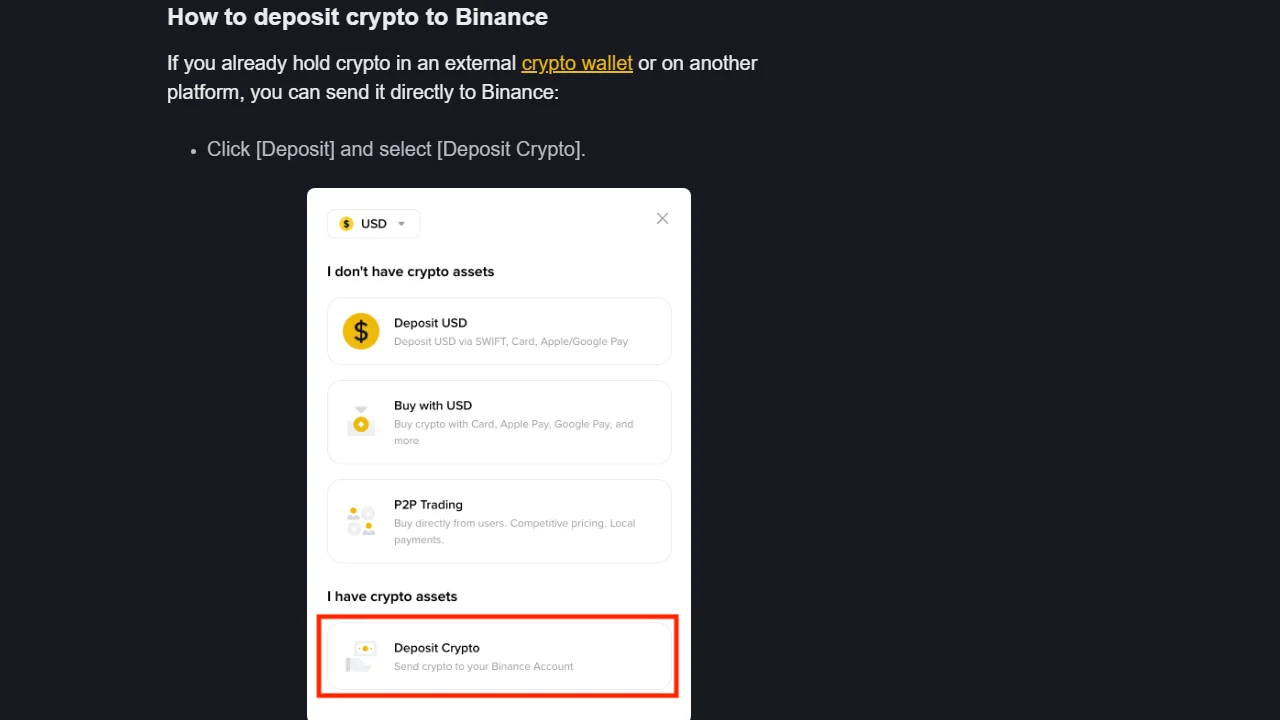
រូបភាព៖ ទំព័រជំនួយផ្លូវការរបស់ Binance។ ផ្លូវជាក់ស្តែងគឺ Deposit → Deposit Crypto។ រូបថតដោយគេហទំព័រនេះ។
1. ចូលតាម app ឬគេហទំព័រផ្លូវការ
បើក Binance ពី app ដែលបានដំឡើងតាម app store ផ្លូវការ ឬ bookmark ដែលអ្នកបានពិនិត្យរួច។ កុំចូលតាម link ក្នុង Telegram, Facebook ឬសារដែលអះអាងថាត្រូវ “activate deposit”។ មុនដាក់ប្រាក់ សូមពិនិត្យ ការការពារគណនី Binance ដោយ Passkey, 2FA និង anti-phishing code ផងដែរ។
នៅលើផ្ទាំងដើម ចុច Deposit ហើយជ្រើស Deposit Crypto។ បើ app ប្រើ menu ខុសពីនេះ ស្វែងរក Deposit នៅក្នុង Assets ឬ Wallet ប៉ុន្តែកុំបន្តបើទំព័រមិនស្ថិតលើ app/domain ផ្លូវការ។
2. ជ្រើស USDT ជាទ្រព្យដែលត្រូវដាក់ចូល
ស្វែងរក USDT ហើយពិនិត្យឈ្មោះពេញ មិនមែនជ្រើស token ដែលមាន logo ឬអក្សរស្រដៀងគ្នា។ ទំព័របន្ទាប់នឹងស្នើឱ្យជ្រើស deposit network។
3. ចាប់ផ្តើមជ្រើស network ពីខាងផ្ញើ
មើលនៅកាបូបឬវេទិកាផ្ញើថា USDT របស់អ្នកអាចដកតាម network ណា។ បន្ទាប់មកត្រឡប់មក Binance ហើយជ្រើសឈ្មោះ network ដូចគ្នាទាំងស្រុង។
| Binance បង្ហាញ | ខាងផ្ញើត្រូវបង្ហាញ | ការពិនិត្យបន្ថែម |
|---|---|---|
| TRON (TRC20) | USDT លើ TRON/TRC20 | អាសយដ្ឋានជាញឹកញាប់ចាប់ផ្តើមដោយ T |
| Ethereum (ERC20) | USDT លើ Ethereum/ERC20 | អាសយដ្ឋានជាញឹកញាប់ចាប់ផ្តើមដោយ 0x |
| BNB Smart Chain (BEP20) | USDT លើ BSC/BEP20 | អាសយដ្ឋានក៏អាចចាប់ផ្តើមដោយ 0x |
អាសយដ្ឋាន 0x មិនអាចប្រាប់អ្នកថាវាជា Ethereum ឬ BNB Smart Chain បានទេ។ ត្រូវផ្គូផ្គង ឈ្មោះ network មិនមែនផ្គូផ្គងតាមទម្រង់អាសយដ្ឋានតែប៉ុណ្ណោះ។ បើនៅតែស្ទាក់ស្ទើរ សូមអាន របៀបជ្រើស USDT TRC20 ឬ ERC20 ដោយត្រឹមត្រូវ មុនបន្ត។
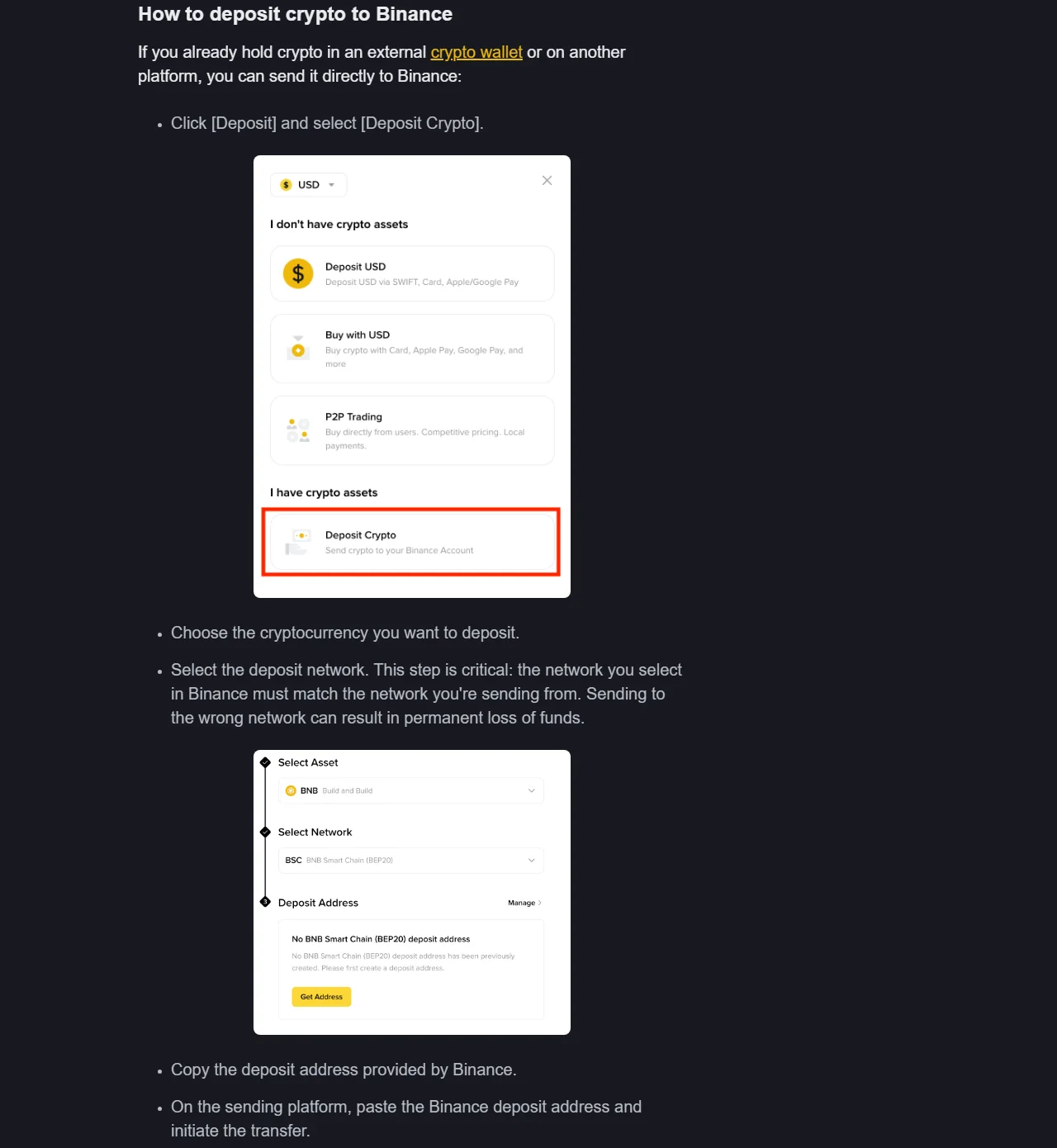
រូបថតអេក្រង់ពី Binance Academy — Your Guide to Binance Deposit/Withdrawal, ភាសាអង់គ្លេស, ថត និងពិនិត្យថ្ងៃទី 10 សីហា 2026។ រូបនេះជាឧទាហរណ៍ interface ផ្លូវការសម្រាប់ Deposit Crypto; asset ក្នុងរូបគឺ BNB និង network គឺ BSC មិនមែនជាទិន្នន័យគណនី USDT ពិតរបស់អ្នកប្រើទេ។ គ្មាន email, UID, balance, token ឬព័ត៌មានសម្ងាត់។
4. ចម្លង deposit address ថ្មីពី Binance
បន្ទាប់ពីជ្រើស USDT និង network ត្រឹមត្រូវ Binance នឹងបង្ហាញ deposit address និង QR code។ ប្រើប៊ូតុង Copy ហើយបិទបើកមើលអាសយដ្ឋានម្ដងទៀត។ កុំយកអាសយដ្ឋានពី screenshot ចាស់ កំណត់ត្រាចាស់ ឬសារដែលអ្នកផ្សេងផ្ញើឱ្យ។
បើទំព័របង្ហាញ MEMO, Tag ឬ Payment ID ត្រូវចម្លងវាទៅខាងផ្ញើផង។ កុំសន្និដ្ឋានថា USDT គ្រប់ network មិនត្រូវការវា; ធ្វើតាមវាលដែលទំព័រ Deposit បង្ហាញនៅពេលនោះ។
5. ពិនិត្យ minimum deposit និងចំនួន confirmations
នៅទំព័រ Deposit សូមអាន៖
- minimum deposit សម្រាប់ USDT លើ network ដែលបានជ្រើស;
- ចំនួន network confirmations សម្រាប់ credit ចូលគណនី;
- ស្ថានភាព deposit ថាបើក ឬផ្អាក;
- កំណត់ចំណាំអំពី contract address ឬ token ដែលអាចទទួលបាន។
តួលេខទាំងនេះអាចផ្លាស់ប្តូរ។ កុំចម្លង minimum ឬ confirmations ពីអត្ថបទចាស់។ ចំនួនសាកត្រូវខ្ពស់ជាង minimum បន្ទាប់ពីដកថ្លៃខាងផ្ញើរួច មិនដូច្នោះទេ transaction អាចជោគជ័យលើ blockchain ប៉ុន្តែមិនត្រូវបាន credit តាមលក្ខខណ្ឌរបស់វេទិកា។
6. បិទភ្ជាប់អាសយដ្ឋាននៅខាងផ្ញើ ហើយផ្ទៀងផ្ទាត់បីចំណុច
នៅកាបូបឬវេទិកាផ្ញើ ជ្រើស Withdraw/Send USDT រួច៖
- ជ្រើស network ដូចគ្នានឹង Binance;
- បិទភ្ជាប់ deposit address ហើយប្រៀបធៀបតួអក្សរដើម កណ្ដាល និងចុង;
- ពិនិត្យ amount, fee និងចំនួនដែល Binance នឹងទទួល។
មេរោគ clipboard អាចប្ដូរអាសយដ្ឋានបន្ទាប់ពីអ្នក Copy។ ការមើលតែ 4 តួដំបូង និង 4 តួចុងក្រោយមិនទាន់ល្អទេ; មើលផ្នែកកណ្ដាលមួយផង។ បើ address ផ្លាស់ប្តូរ ឬ network ដែលបានជ្រើសបាត់ពីអេក្រង់ Confirm សូមចាកចេញ ហើយចាប់ផ្តើមឡើងវិញ។
7. សាកផ្ទេរចំនួនតូចសិន
ផ្ញើចំនួនតូចដែលលើស minimum deposit និងសមរម្យនឹងថ្លៃ network។ រង់ចាំរហូត Binance បង្ហាញប្រាក់ចូលពិត មិនមែនជឿតែ screenshot ឬសារ “success” ពីខាងផ្ញើ។ បន្ទាប់ពីសាកបានជោគជ័យ ទើបចម្លងអាសយដ្ឋានថ្មី និងពិនិត្យឡើងវិញមុនផ្ញើចំនួននៅសល់។
រក្សាទុក TxID ឬ transaction hash, network, amount និងពេលវេលាផ្ញើ។ កុំរក្សាទុក seed phrase, private key ឬ OTP ក្នុងកំណត់ត្រាជាមួយ transaction។
ដាក់ USDT ហើយមិនទាន់ចូល ត្រូវពិនិត្យតាមលំដាប់ណា?
កុំផ្ញើ transaction ដដែលម្ដងទៀតភ្លាមៗ។ ចាប់ផ្តើមពីស្ថានភាពខាងផ្ញើ៖
មិនមាន TxID
បើខាងផ្ញើនៅតែបង្ហាញ Processing ហើយមិនមាន TxID ទេ transaction ប្រហែលមិនទាន់ត្រូវបាន broadcast ទៅ blockchain។ ពិនិត្យ status របស់វេទិកាផ្ញើ ឬទាក់ទង support ផ្លូវការរបស់ខាងផ្ញើ។
មាន TxID ប៉ុន្តែ explorer មិនទាន់ confirmed
បើ transaction កំពុងរង់ចាំ confirmation ត្រូវរង់ចាំ network។ កុំបង់ “ថ្លៃបង្កើនល្បឿន” ទៅអ្នកដែល DM មកមុន ហើយកុំផ្តល់ seed phrase ឬ private key។
Explorer បង្ហាញ success ប៉ុន្តែ Binance មិនទាន់ credit
ពិនិត្យថា៖
- address ទទួលត្រូវនឹងទំព័រ Deposit របស់គណនីអ្នក;
- token និង network ត្រូវគ្នា;
- amount បន្ទាប់ពីថ្លៃមិនក្រោម minimum;
- confirmations បានដល់ចំនួនដែល Binance បង្ហាញ;
- deposit network មិនស្ថិតក្នុងការថែទាំ។
បន្ទាប់មកមើល Deposit History។ បើនៅតែមិនចូល សូមបើក Binance Chat ពី app/domain ផ្លូវការ ហើយផ្តល់ TxID, network, amount, sending address និង deposit address តាមវាលដែល support ស្នើ។ បិទបាំង email, UID, balance និងឯកសារ KYC ក្នុង screenshot។ Support ពិតមិនត្រូវការអ្នកផ្ញើ seed phrase ឬ private key ទេ។
ជ្រើស network ខុស
ឈប់ផ្ញើបន្ថែម។ ការស្តារអាចធ្វើបានតែករណីខ្លះ និងអាស្រ័យលើ network, address ownership និងគោលការណ៍របស់វេទិកាទទួល។ កុំប្រើ “recovery agent” ក្នុង Telegram និងកុំបង់ប្រាក់ទៅអ្នកដែលសន្យាថាអាច hack យកប្រាក់វិញ។ ប្រើតែ self-service recovery ឬ support ដែល Binance បង្ហាញក្នុងគណនីផ្លូវការ ហើយត្រៀមទទួលស្គាល់ថាអាចមិនស្តារបាន។
សំណួរដែលអ្នកចាប់ផ្តើមសួរញឹកញាប់
តើដាក់ USDT ចូល Binance ចំណាយពេលប៉ុន្មាន?
ពេលវេលាអាស្រ័យលើ network, congestion និងចំនួន confirmations ដែល Binance ទាមទារ។ មើល TxID លើ blockchain explorer និងមើល Deposit History ជាជាងទាយតាមនាទីថេរ។
តើអាចជ្រើស network ដែលថោកបំផុតបានទេ?
បានតែនៅពេលខាងផ្ញើ និង Binance គាំទ្រ network ដូចគ្នា។ លំដាប់ត្រឹមត្រូវគឺ ភាពឆបគ្នា → minimum និងស្ថានភាព network → ថ្លៃ។
តើអាចប្រើ deposit address ចាស់បានទេ?
កុំសន្និដ្ឋានថាអាសយដ្ឋានចាស់នៅតែអនុវត្ត។ មុនផ្ញើ សូមបើកទំព័រ Deposit ថ្មី ជ្រើស USDT និង network ម្ដងទៀត ហើយប្រើអាសយដ្ឋានដែលគណនីបង្ហាញនៅពេលនោះ។
Deposit Crypto ខុសពី Buy Crypto យ៉ាងដូចម្តេច?
Deposit Crypto ផ្ទេរ token ដែលអ្នកមានរួចពីកាបូបឬវេទិកាផ្សេង។ Buy Crypto ប្រើវិធីបង់ប្រាក់ដែល Binance បង្ហាញសម្រាប់តំបន់ និងគណនីរបស់អ្នក។ កុំចុច Buy Crypto បើគោលបំណងរបស់អ្នកគ្រាន់តែផ្ទេរ USDT ដែលមានរួច។
បញ្ជីពិនិត្យមុនចុច Confirm
- ខ្ញុំបានចូល app/domain ផ្លូវការ;
- asset គឺ USDT ពិត;
- network ខាងផ្ញើ និង Binance ដូចគ្នាទាំងស្រុង;
- address មកពីទំព័រ Deposit ថ្មី;
- MEMO/Tag ត្រូវបានបញ្ចូល បើទំព័រទាមទារ;
- amount ក្រោយថ្លៃលើស minimum deposit;
- ខ្ញុំបានពិនិត្យអាសយដ្ឋានដើម កណ្ដាល និងចុង;
- ខ្ញុំនឹងសាកចំនួនតូច និងរក្សា TxID។
ប្រភព និងកាលបរិច្ឆេទផ្ទៀងផ្ទាត់
- Binance Academy — Your Guide to Binance Deposit/Withdrawal — លំដាប់ Deposit Crypto, ការជ្រើស asset/network និង deposit address; អត្ថបទធ្វើបច្ចុប្បន្នភាពថ្ងៃទី 26 មិថុនា 2026 និងពិនិត្យថ្ងៃទី 10 សីហា 2026។
- Binance Academy — How to Deposit on Binance — TxID, confirmations, transaction history, MEMO/Tag និងការដោះស្រាយ deposit មិនទាន់ចូល; ពិនិត្យថ្ងៃទី 10 សីហា 2026។
- Tether — Supported Protocols — បញ្ជី blockchain និងពិធីការ USDT ដែល Tether គាំទ្រ; ពិនិត្យថ្ងៃទី 10 សីហា 2026។
អត្ថបទនេះជាព័ត៌មានអប់រំ មិនមែនជាដំបូន្មានហិរញ្ញវត្ថុ ឬការធានាថា Binance អាចប្រើបាននៅគ្រប់ទីតាំងទេ។ ពិនិត្យសិទ្ធិតំបន់ លក្ខខណ្ឌគណនី និងព័ត៌មាននៅអេក្រង់ Confirm មុនផ្ទេរ។
ដើម្បីតាមដានប្រតិបត្តិការដោយខ្លួនឯង សូមមើលរបៀបពិនិត្យការផ្ទេរ USDT ដោយ TxID។
ទំព័រចុះឈ្មោះ Binance ផ្លូវការ(កូដ BN1899)។ ទំព័រចុះឈ្មោះបង្ហាញសំណងរហូតដល់ 20% ប៉ុន្តែអត្រាពិតអាស្រ័យលើអ្វីដែលបង្ហាញនៅពេលនោះ។ គេហទំព័រនេះអាចទទួលកម្រៃជើងសារ។