ដាក់ ដក និងតាមដានប្រតិបត្តិការ
ដក USDT ពី Binance៖ Network និងអាសយដ្ឋាន
មគ្គុទ្ទេសក៍ដក USDT ពី Binance ទៅកាបូប ឬវេទិកាផ្សេង៖ ពិនិត្យអាសយដ្ឋានអ្នកទទួល ផ្គូផ្គង network មើលថ្លៃ និង minimum ហើយសាកផ្ទេរចំនួនតូចមុនបញ្ជាក់។
ដើម្បីដក USDT ពី Binance ទៅកាបូប ឬវេទិកាផ្សេង អ្នកត្រូវយក អាសយដ្ឋានទទួល និងឈ្មោះ network ពីខាងទទួលជាមុន។ នៅ Binance ចូលទៅ Assets → Overview → Withdraw ជ្រើស USDT បិទភ្ជាប់អាសយដ្ឋាន ហើយជ្រើស network ដែលដូចគ្នាទាំងស្រុង។ មុនចុច Confirm សូមមើលថ្លៃ ដែនកំណត់ និងចំនួនដែលខាងទទួលនឹងបាន ហើយសាកផ្ទេរចំនួនតូចជាមុន។
មគ្គុទ្ទេសក៍នេះសម្រាប់អ្នកនៅកម្ពុជាដែលបានមាន USDT នៅក្នុងគណនី Binance រួចហើយ និងចង់ផ្ញើវាទៅកាបូបផ្ទាល់ខ្លួន ឬគណនីនៅវេទិកាផ្សេង។ វាមិនមែនជាវិធីដកប្រាក់ទៅធនាគារ ឬជាវិធីទិញ USDT ទេ។ បើអ្នកចង់ផ្ទេរ USDT ពីកាបូបខាងក្រៅចូល Binance ជំនួសវិញ សូមប្រើ មគ្គុទ្ទេសក៍ដាក់ USDT ចូល Binance និងពិនិត្យ deposit address។ Menu, network ដែលបង្ហាញ, ថ្លៃ, ចំនួនអប្បបរមា និងលក្ខខណ្ឌផ្ទៀងផ្ទាត់ អាចផ្លាស់ប្តូរតាមតំបន់ គណនី កំណែ app និងស្ថានភាព network។ ពិនិត្យនៅអេក្រង់របស់អ្នកម្ដងទៀតនៅថ្ងៃទីផ្ទេរ។
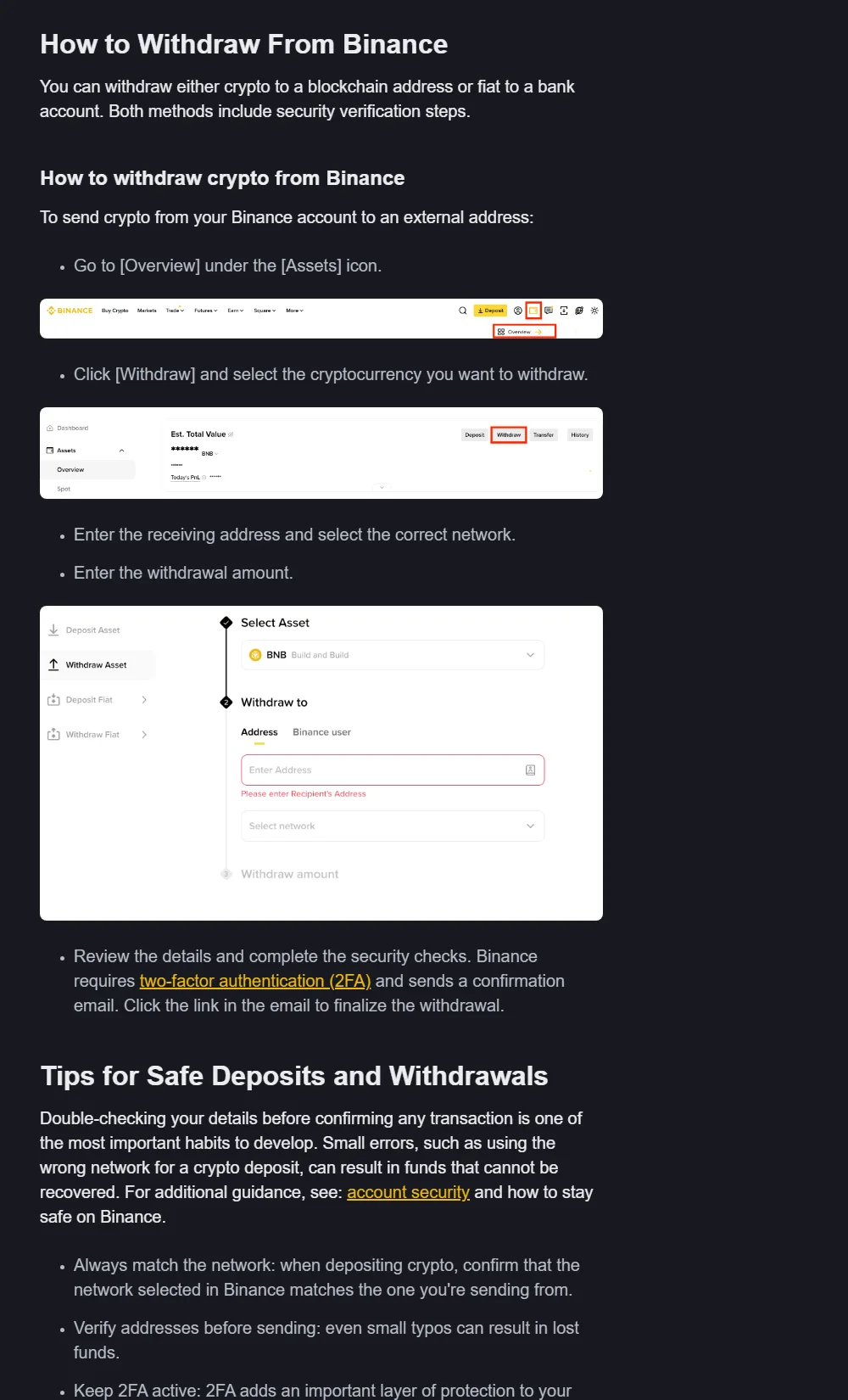
រូបនេះជារូបថតអេក្រង់ពិតពី Binance Academy — Your Guide to Binance Deposit/Withdrawal ដែលបានពិនិត្យថ្ងៃទី 11 សីហា 2026។ វាបង្ហាញ flow ផ្លូវការសម្រាប់ដក crypto; asset ក្នុងឧទាហរណ៍គឺ BNB ដូច្នេះកុំយក network ឬចំនួនក្នុងរូបទៅប្រើសម្រាប់ USDT។ រូបមិនបង្ហាញ email, UID, balance, token ឬព័ត៌មានសម្ងាត់។
មុនចុច Withdraw ត្រូវមានអ្វីខ្លះ?
អ្នកត្រូវត្រៀមព័ត៌មានពី ខាងទទួល មិនមែនចាប់ផ្តើមពីថ្លៃខាង Binance ទេ៖
- អាសយដ្ឋាន USDT ថ្មីដែលចម្លងពីកាបូប ឬវេទិកាទទួល;
- ឈ្មោះ network ដែលខាងទទួលគាំទ្រ និងបង្ហាញសម្រាប់ USDT;
- Memo, Tag ឬ Payment ID ប្រសិនបើខាងទទួលស្នើ;
- ចំនួនដែលលើស minimum withdrawal របស់ Binance និងលើស minimum deposit របស់ខាងទទួល បន្ទាប់ពីដកថ្លៃរួច;
- ឧបករណ៍ 2FA និង email ដែលអ្នកអាចចូលបាន។
ការឃើញពាក្យ USDT ទាំងសងខាងមិនមានន័យថាផ្ទេរបានទេ។ USDT មានលើ blockchain ច្រើន ហើយ Binance អាចបើក ឬផ្អាក network ខ្លះតាមស្ថានភាពប្រព័ន្ធ។ បើអ្នកមិនទាន់ច្បាស់ពី TRC20, ERC20 និង BEP20 សូមអាន របៀបជ្រើស USDT TRC20 ឬ ERC20 ដោយត្រឹមត្រូវ មុនបន្ត។
ដក USDT ពី Binance ជាជំហានៗ
1. ចូលទៅកាន់ Withdraw តាម app ឬគេហទំព័រផ្លូវការ
បើក Binance ពី app ដែលបានដំឡើងតាម app store ផ្លូវការ ឬ bookmark ដែលអ្នកបានពិនិត្យរួច។ នៅលើ web flow ដែល Binance Academy បង្ហាញ គឺ Assets → Overview → Withdraw។ នៅក្នុង app ពាក្យ ឬទីតាំង menu អាចខុសបន្តិច ប៉ុន្តែស្វែងរក Withdraw នៅក្នុង Assets ឬ Wallet ប៉ុណ្ណោះ។
កុំចូលតាម link ក្នុង Telegram, Facebook ឬសារ “account verification required”។ មុនធ្វើ withdrawal ដំបូង សូមពិនិត្យ ការការពារគណនី Binance ដោយ Passkey, 2FA និង anti-phishing code ដើម្បីបន្ថយហានិភ័យពីការចូលគណនីដោយគ្មានសិទ្ធិ។
2. ជ្រើស USDT និងជម្រើសដកទៅ blockchain address
ចុច Withdraw ហើយជ្រើស crypto asset ជា USDT។ ប្រសិនបើទំព័របង្ហាញជម្រើសដកទៅធនាគារ និងដក crypto សូមជ្រើសការដក crypto ទៅ address។ កុំជ្រើស token ដែលអក្សរ ឬ logo ស្រដៀង USDT។
Binance អាចបង្ហាញព្រមានអំពីការអនុវត្តតាមច្បាប់ ឬទាមទារព័ត៌មានអ្នកទទួលអាស្រ័យលើតំបន់ និងប្រភេទអាសយដ្ឋាន។ ធ្វើតាមតែ prompt នៅក្នុង app/domain ផ្លូវការ។ កុំផ្ញើឯកសារ KYC ឬលេខកូដ OTP ទៅអ្នកណាម្នាក់តាម chat។
3. ចម្លងអាសយដ្ឋានពីខាងទទួល ហើយពិនិត្យ network មុនបិទភ្ជាប់
នៅកាបូប ឬវេទិកាទទួល ស្វែងរក Deposit/Receive USDT។ ជ្រើស network នៅទីនោះសិន រួចចម្លងអាសយដ្ឋាន។ ត្រឡប់មក Binance ទើបបិទភ្ជាប់អាសយដ្ឋាន និងជ្រើស network ដែលមានឈ្មោះដូចគ្នា។
| ខាងទទួលបង្ហាញ | នៅ Binance ត្រូវជ្រើស | កុំសន្និដ្ឋានពីអាសយដ្ឋាន |
|---|---|---|
| TRON / TRC20 | TRON (TRC20) | អាសយដ្ឋានជាច្រើនចាប់ផ្តើមដោយ T ប៉ុន្តែត្រូវមើលឈ្មោះ network |
| Ethereum / ERC20 | Ethereum (ERC20) | ជាញឹកញាប់ចាប់ផ្តើមដោយ 0x |
| BNB Smart Chain / BEP20 | BNB Smart Chain (BEP20) | ក៏អាចចាប់ផ្តើមដោយ 0x ដែរ |
អាសយដ្ឋានដែលចាប់ផ្តើមដោយ 0x មិនប្រាប់ថាវាជា Ethereum ឬ BNB Smart Chain ទេ។ ការផ្គូផ្គងត្រូវធ្វើតាម ឈ្មោះ network ទាំងពីរខាង។ កុំជ្រើស network ព្រោះថ្លៃថោកបំផុត បើខាងទទួលមិនបង្ហាញថាគាំទ្រវា។
4. បិទភ្ជាប់ address ហើយគ្រប់គ្រង Memo/Tag តាមអេក្រង់
បិទភ្ជាប់អាសយដ្ឋានដែលអ្នកទើបចម្លងនៅក្នុងវាល Address។ ប្រៀបធៀបតួអក្សរដើម កណ្ដាល និងចុងជាមួយទំព័រទទួល។ ការមើលតែ 4 តួដំបូង និង 4 តួចុងក្រោយមិនគ្រប់គ្រាន់ទេ ព្រោះ address ពុល ឬ malware clipboard អាចប្ដូរវាទៅអាសយដ្ឋានស្រដៀងគ្នា។
បើខាងទទួលបង្ហាញ Memo, Tag ឬ Payment ID ត្រូវបញ្ចូលវាតាមដែលស្នើ។ បើ Binance ឬខាងទទួលមិនបង្ហាញវាលនេះ កុំបំពេញតាមការណែនាំពីអ្នកមិនស្គាល់។ ប្រើតែព័ត៌មានក្នុងទំព័រ Deposit/Receive ផ្លូវការនៅពេលនោះ។
5. ពិនិត្យថ្លៃ minimum និងចំនួនដែលខាងទទួលនឹងបាន
បញ្ចូលចំនួន USDT។ មុនបន្ត សូមអានតម្លៃដែល Binance បង្ហាញនៅលើទម្រង់៖
- withdrawal fee សម្រាប់ network ដែលអ្នកជ្រើស;
- minimum withdrawal និង daily/other account limits ប្រសិនបើមាន;
- ចំនួន USDT ដែលនឹងចេញពីគណនី និងចំនួនដែលខាងទទួលរំពឹងទទួល;
- ស្ថានភាពថា network អាចដកបាន ឬកំពុងថែទាំ។
តួលេខទាំងនេះអាចផ្លាស់ប្តូរ ដូច្នេះអត្ថបទនេះមិនកំណត់ថ្លៃ ឬពេលវេលាជាតួលេខថេរទេ។ បើខាងទទួលក៏មាន minimum deposit ផង សូមរក្សាចំនួនបន្ទាប់ពីថ្លៃឱ្យលើសកម្រិតនោះ។
6. សាកផ្ទេរចំនួនតូចមុនផ្ញើចំនួនធំ
ជ្រើសចំនួនតូចដែលសមរម្យ ប៉ុន្តែលើស minimum ទាំងពីរខាង។ បញ្ជាក់ transaction ដោយប្រើ 2FA និង email confirmation តាមដែល Binance ទាមទារ។ រង់ចាំរហូតខាងទទួលបង្ហាញ USDT ចូលពិតប្រាកដ។ កុំចាត់ទុក screenshot ឬសារ “submitted” ជាភស្តុតាងថាបានទទួលរួច។
បន្ទាប់ពីសាកបានជោគជ័យ សូមបើកទំព័រទទួលម្ដងទៀត ចម្លង address ថ្មី និងពិនិត្យ network ម្ដងទៀត មុនផ្ញើចំនួននៅសល់។ សម្រាប់ការផ្ទេរធំ ការសាកតូចអាចមានថ្លៃបន្ថែម ប៉ុន្តែវាអាចរកឃើញ network ឬ address ខុសមុនពេលវាប៉ះពាល់ចំនួនធំ។
7. រក្សាទុក TxID ហើយតាមដានក្នុង Withdrawal History
បន្ទាប់ពីបញ្ជាក់ Binance នឹងបង្ហាញស្ថានភាព withdrawal។ រក្សាទុក TxID ឬ transaction hash, network, amount និងពេលវេលា។ TxID ប្រើសម្រាប់ពិនិត្យនៅ blockchain explorer ឬសម្រាប់ support ពិនិត្យករណីមានបញ្ហា។
កុំរក្សាទុក seed phrase, private key, password, OTP ឬ backup code ក្នុងកំណត់ត្រា transaction។ Support ផ្លូវការមិនត្រូវការព័ត៌មានសម្ងាត់ទាំងនេះដើម្បីពិនិត្យ TxID ទេ។
បើ withdrawal មិនជោគជ័យ ឬ USDT មិនទាន់ចូល
កុំផ្ញើ transaction ថ្មីភ្លាមៗ។ ពិនិត្យតាមលំដាប់នេះ៖
ស្ថានភាពនៅ Binance គឺ Pending ឬ Processing
បើមិនទាន់មាន TxID ទេ Binance ប្រហែលមិនទាន់ broadcast transaction ទៅ blockchain។ ពិនិត្យសារព្រមាន, email confirmation, 2FA និងស្ថានភាព network ក្នុង app។ កុំបង់ “unlock fee” ឬ “acceleration fee” ទៅអ្នកដែលទាក់ទងអ្នកតាម DM។
មាន TxID ប៉ុន្តែ transaction មិនទាន់ confirmed
បើ explorer បង្ហាញថាកំពុងរង់ចាំ confirmation ត្រូវរង់ចាំ network។ ពេលវេលាអាស្រ័យលើ blockchain និង congestion។ កុំផ្តល់ seed phrase ឬ private key ដើម្បីឱ្យនរណាម្នាក់ “ជួយ confirm”។
Explorer បង្ហាញ success ប៉ុន្តែខាងទទួលមិនទាន់ credit
ពិនិត្យ៖
- address ទទួលត្រូវនឹងគណនី ឬកាបូបដែលអ្នកចង់ផ្ញើទៅ;
- network, token និង Memo/Tag ត្រូវគ្នា;
- ចំនួនបន្ទាប់ពីថ្លៃលើស minimum deposit របស់ខាងទទួល;
- confirmations បានដល់ចំនួនដែលខាងទទួលទាមទារ;
- ខាងទទួលមិនកំពុងថែទាំ network នោះ។
បើត្រូវទាក់ទង support សូមប្រើតែ support នៅក្នុង app/domain ផ្លូវការ ហើយផ្តល់ TxID, network, amount និង receiving address តាមវាលដែលគេស្នើ។ បិទបាំង email, UID, balance និងឯកសារ KYC ក្នុងរូបថតអេក្រង់។
ជ្រើស network ខុស
ឈប់ផ្ញើបន្ថែម ហើយកុំ import private key ទៅ website ឬ app ដែលអ្នកមិនស្គាល់។ ការស្តារអាស្រ័យលើ network, អ្នកគ្រប់គ្រង address និងគោលការណ៍ខាងទទួល; វាមិនមានការធានា។ ប្រើតែ self-service recovery ឬ support ដែលបង្ហាញដោយវេទិកាទទួល/ផ្ញើផ្លូវការ។
បញ្ជីពិនិត្យ 30 វិនាទីមុន Confirm
- ខ្ញុំចូល Binance តាម app/domain ផ្លូវការ។
- ខ្ញុំបានជ្រើស
USDTពិត និង Withdraw Crypto។ - network នៅ Binance ដូចគ្នាទាំងស្រុងនឹង network នៅខាងទទួល។
- address មកពីទំព័រ Deposit/Receive ថ្មី មិនមែនពី chat ឬ screenshot ចាស់។
- Memo/Tag ត្រូវបានបញ្ចូល បើមានការទាមទារ។
- ខ្ញុំបានអាន withdrawal fee, minimum និងចំនួនដែលខាងទទួលនឹងបាន។
- ខ្ញុំបានពិនិត្យ address ដើម កណ្ដាល និងចុង។
- ខ្ញុំនឹងសាកចំនួនតូច និងរក្សា TxID។
ប្រភព និងកាលបរិច្ឆេទផ្ទៀងផ្ទាត់
- Binance Academy — Your Guide to Binance Deposit/Withdrawal — លំដាប់ Assets/Overview/Withdraw, address, network, amount និង security checks; បានពិនិត្យថ្ងៃទី 11 សីហា 2026។
- Binance Academy — How to Recover Crypto Transferred to the Wrong Network on Binance — ហានិភ័យនៃ network ខុស និងការស្តារដែលមិនមានការធានា; បានពិនិត្យថ្ងៃទី 11 សីហា 2026។
- Binance Academy — How Do Crypto Address Poisoning Attacks Work? — ហានិភ័យ address ស្រដៀង និងការផ្ទៀងផ្ទាត់ address; បានពិនិត្យថ្ងៃទី 11 សីហា 2026។
អត្ថបទនេះជាព័ត៌មានអប់រំ មិនមែនជាដំបូន្មានហិរញ្ញវត្ថុ ឬការធានាថា Binance និង network ណាមួយអាចប្រើបានសម្រាប់គ្រប់ទីតាំងទេ។ មុនផ្ទេរ សូមពិនិត្យសិទ្ធិតំបន់ លក្ខខណ្ឌគណនី និងព័ត៌មានចុងក្រោយនៅអេក្រង់ Confirm។
បើការដកត្រូវបានផ្អាក មូលហេតុ និងដំណើរការ Appeal មានរៀបរាប់ក្នុងBinance មិនឱ្យដក USDT។
ពេលអ្នកសម្រេចចិត្តបើកគណនី សូមចូលតាមតំណនេះ—កូដ BN1899 នឹងត្រូវបានបញ្ចូលដោយស្វ័យប្រវត្តិ។ គេហទំព័រនេះអាចទទួលកម្រៃជើងសារ។